
Son güncelleme: 4 Kasım 2026
Bu yazı genel bilgilendirme amacıyla hazırlanmıştır; somut bir dosya için hukuki görüş niteliği taşımaz.
Amaç ve kapsam
Bu rehber, Adalet Bakanlığı’nın ACEP projesi kapsamında devreye aldığı e-Avukat görüntülü görüşme uygulamasının avukatlar tarafından etkin kullanılmasını amaçlar. Uygulama, hükümlü ve tutuklu müvekkille yüz yüze görüşme yerine görüntülü görüşme imkânı sunar; Bakanlık bunu mevcut görüşmeye “ek imkân” olarak tanımlamaktadır.
Rehber, yalnızca resmî duyurulara, mevzuata ve uygulama ekranlarına dayanır. Adımlar uygulamadaki sırayla anlatılır: bakiye yükleme, talep oluşturma ve takibi, çağrı için e-Görüş uygulamasının hazırlanması, görüşme. Müvekkile ve avukata ait kimlik bilgileri (T.C. kimlik numarası, ad ve soyad) rehberde yıldızlanarak gösterilir.
Hızlı başlangıç
Görüşmenin kurulabilmesi için aşağıdaki adımlar bu sırayla izlenir ve hepsi görüşme gününden önce tamamlanmış olmalıdır.
- Bakiye yükleme: e-barobirlik mesleki cüzdanına para yüklenir, UYAP’ta E-Görüşme Bakiyesi’ne aktarılır.
- Talep oluşturma: müvekkilin T.C. kimlik numarasıyla sorgu yapılır, taahhüt onaylanır, talep gönderilir.
- Talep takibi: durum “Talep Bürodan Onaylandı” olana kadar Taleplerim ekranından izlenir.
- Çağrıya hazırlık: UYAP profil fotoğrafı yüklü; e-Görüş uygulaması kurulu, kayıt başarılı, kamera ve mikrofon izinleri açık.
- Görüşme usulü: çağrıyı müvekkil başlatır; avukat gelen çağrıyı kabul eder.
- Sorun yaşanırsa sorunlar ve çözüm önerileri bölümüne bakılır. Hukuki dayanak rehberin sonundaki Hukuki çerçeve bölümünde toplanmıştır.
Bakiye yükleme
Görüşmenin yapılabilmesi için avukatın UYAP hesabında yeterli e-görüşme bakiyesi bulunmalı ve görüşme hakkı aktif olmalıdır. Bakiye yüklenmemişse müvekkil avukatı arayamaz; talep onaylı olsa bile görüşme kurulamayabilir. Bakiye, e-barobirlik cüzdanı üzerinden UYAP’a yüklenir.
1. e-barobirlik’te mesleki cüzdana para yükleme
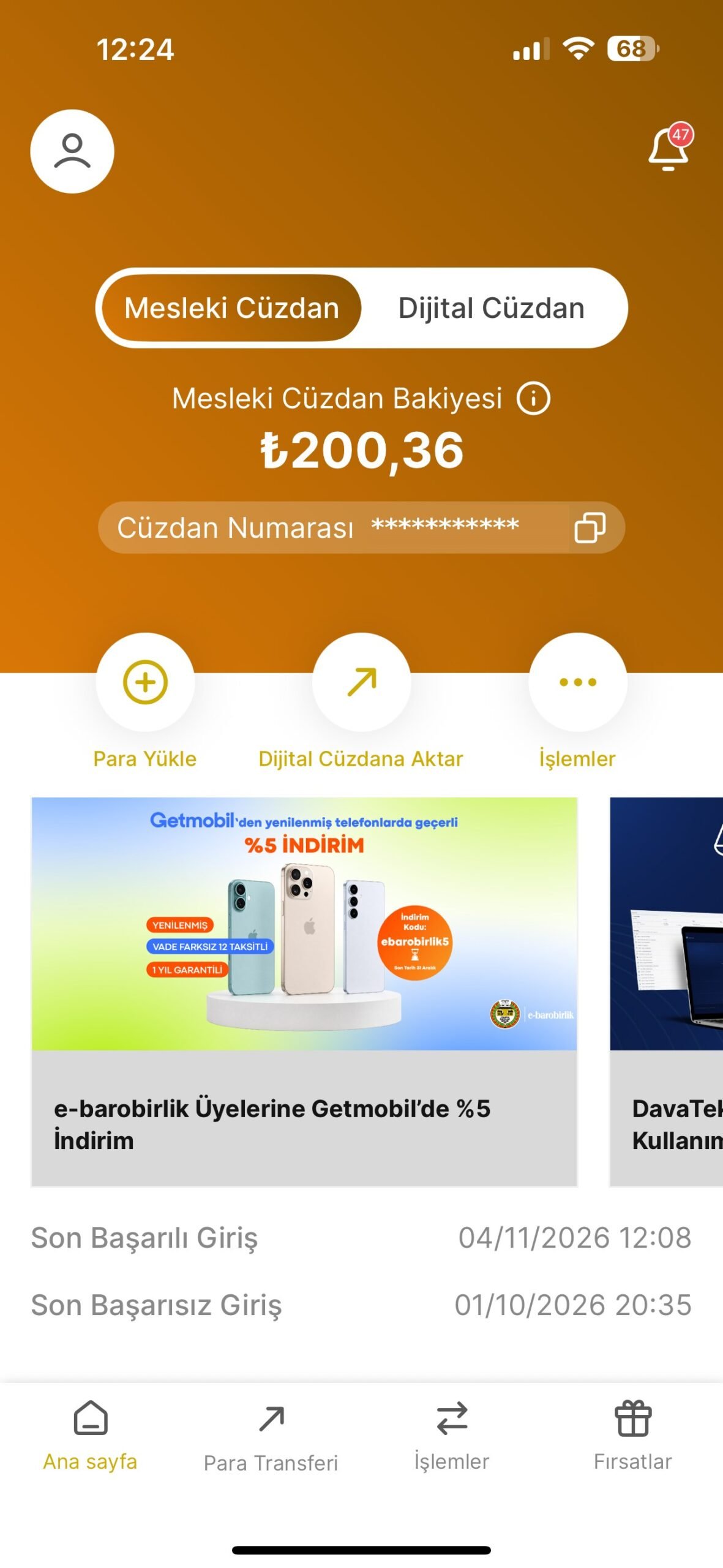
- e-barobirlik uygulamasında ana ekranda Mesleki Cüzdan sekmesi seçilir; bakiye “Mesleki Cüzdan Bakiyesi” başlığı altında görünür.
- Para Yükle düğmesiyle cüzdana yükleme yapılır; ödeme yöntemi uygulamadaki seçeneklere göre seçilir.
2. UYAP’ta e-görüşme bakiyesine aktarma
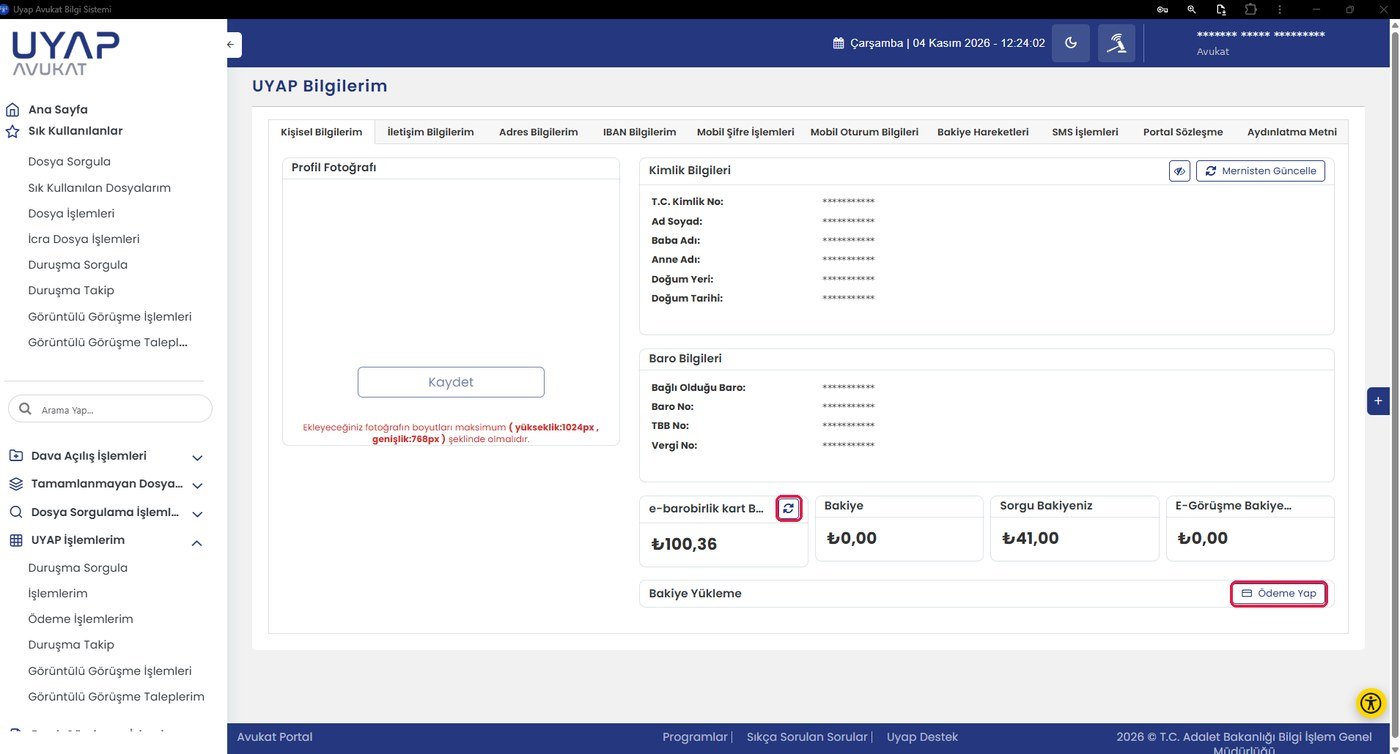
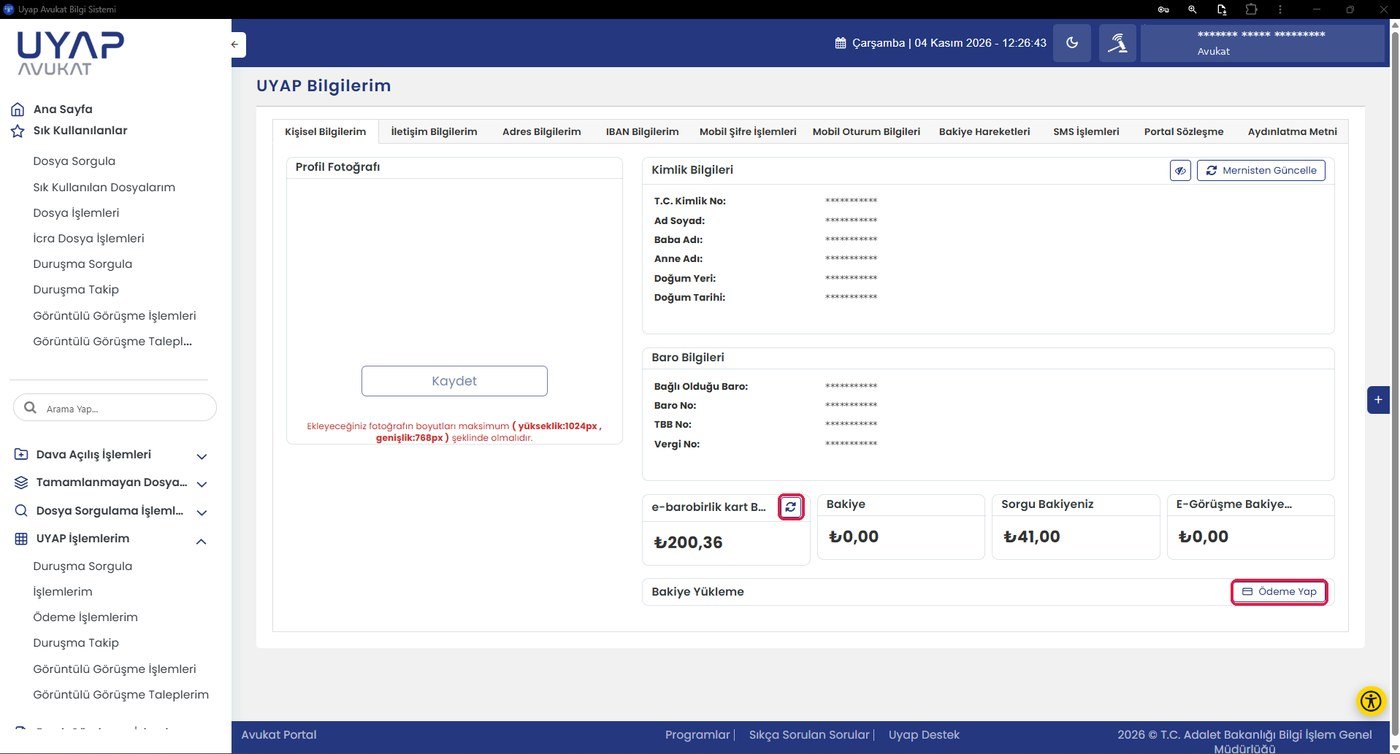
- Avukat Portal’da UYAP Bilgilerim ekranı açılır. Sayfanın altındaki kutularda e-barobirlik kart bakiyesi, Bakiye, Sorgu Bakiyeniz ve E-Görüşme Bakiyesi ayrı ayrı görünür.
- e-barobirlik kart bakiyesinin yanındaki yenileme düğmesine basılır. Yenileme yapılmazsa kutu eski tutarı gösterebilir.
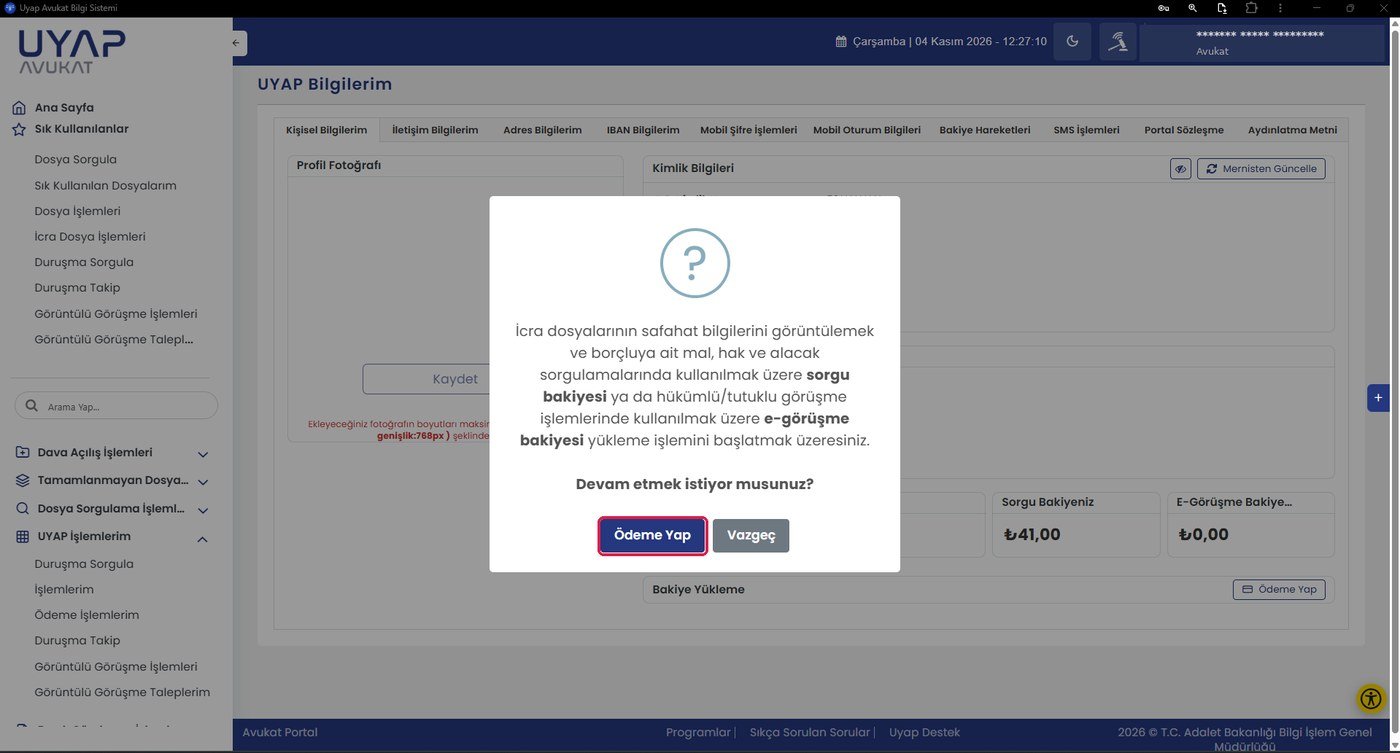
- Bakiye Yükleme satırındaki Ödeme Yap düğmesine basılır. Çıkan onay penceresi, yüklemenin sorgu bakiyesi veya e-görüşme bakiyesi için başlatıldığını bildirir; Ödeme Yap ile devam edilir.
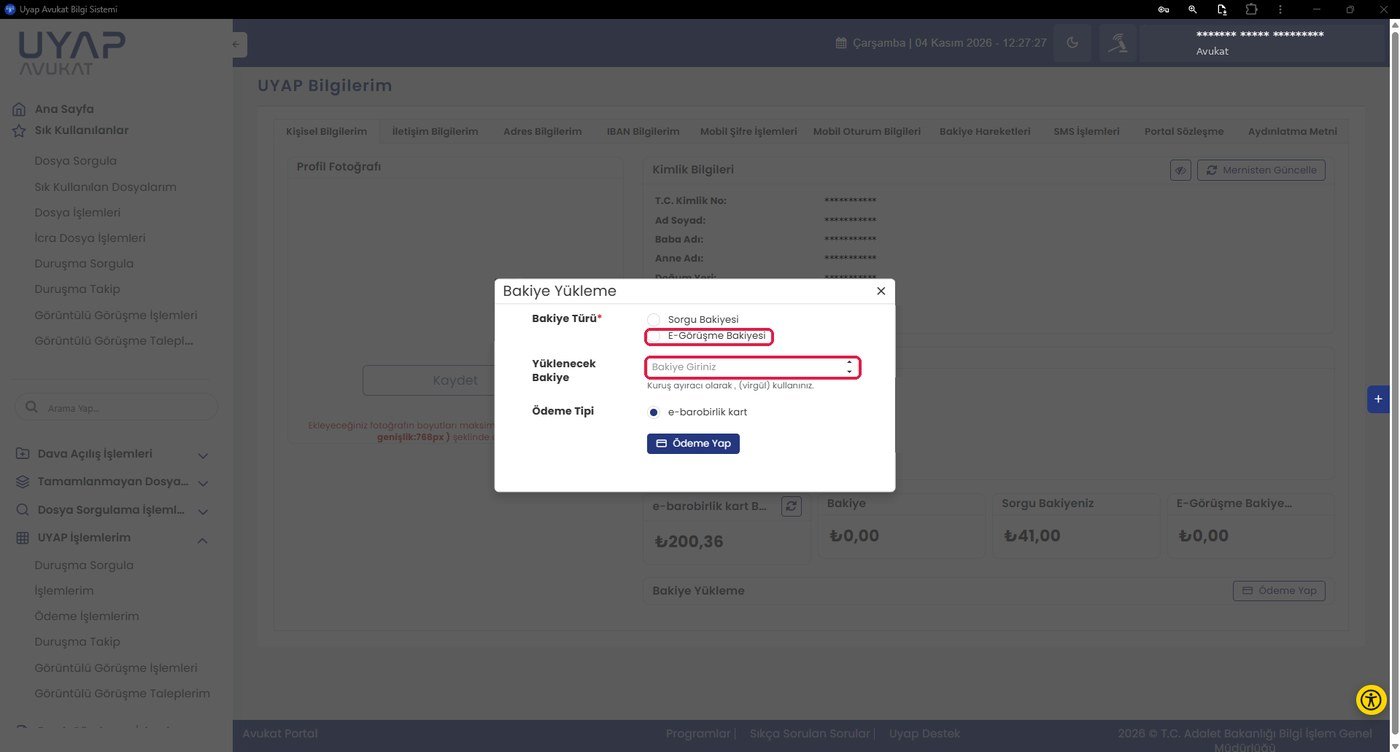
- Açılan Bakiye Yükleme penceresinde Bakiye Türü olarak E-Görüşme Bakiyesi seçilir (zorunlu alan). Sorgu Bakiyesi seçilirse tutar görüşme için kullanılamaz.
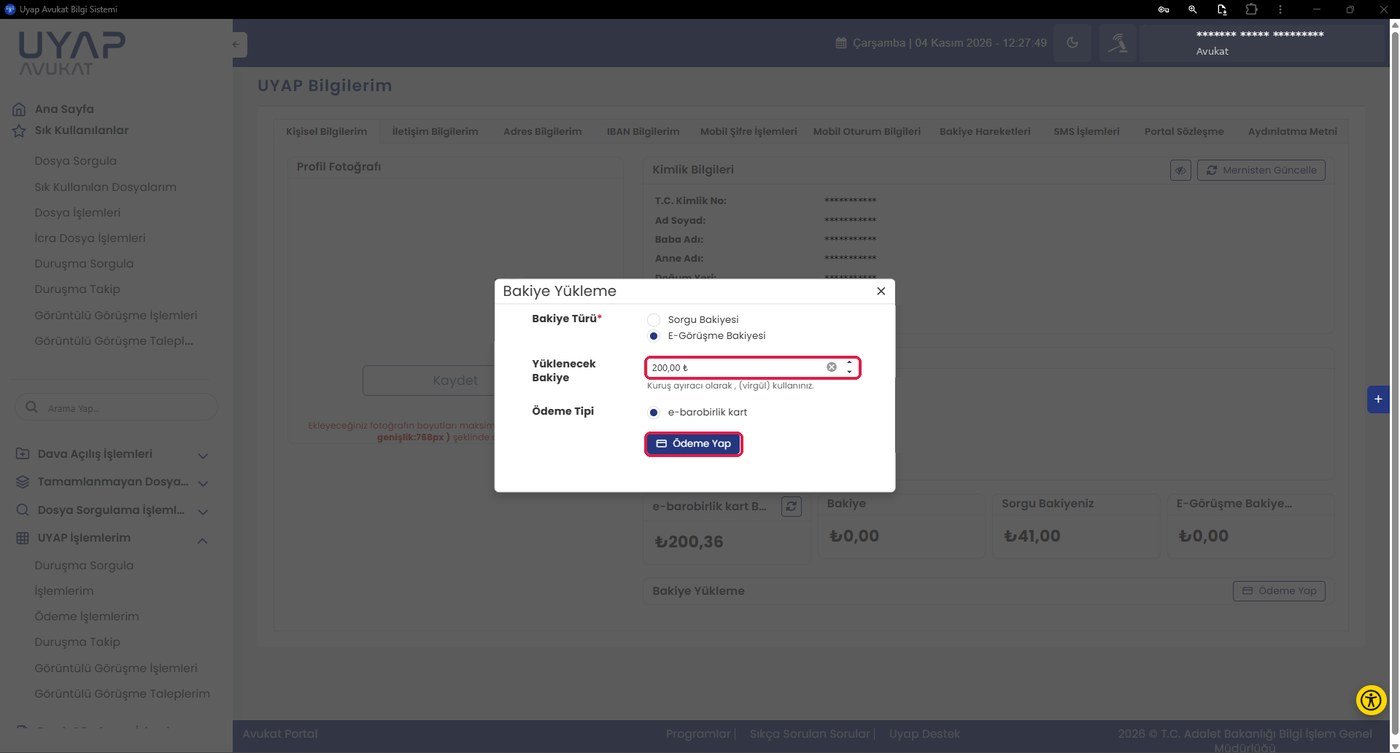
- Yüklenecek Bakiye alanına tutar girilir; kuruş ayıracı olarak virgül kullanılır. Ödeme Tipi olarak yalnızca e-barobirlik kart seçeneği vardır ve hazır gelir.
- Ödeme Yap düğmesine basılır. e-barobirlik’e kayıtlı telefon numarasına gelen 6 haneli SMS doğrulama kodu girilip Doğrula düğmesine basılır; kod için sınırlı bir süre vardır.
- “E-Görüşme bakiye yüklemeniz başarıyla gerçekleştirilmiştir” mesajı görülür. Yüklenen tutar e-barobirlik kart bakiyesinden düşer ve E-Görüşme Bakiyesi kutusuna eklenir.
Aşağıdaki ekran görüntüleri yukarıdaki adımları sırayla gösterir. Kırmızı çerçeve, o adımda basılacak veya doldurulacak yeri belirtir.
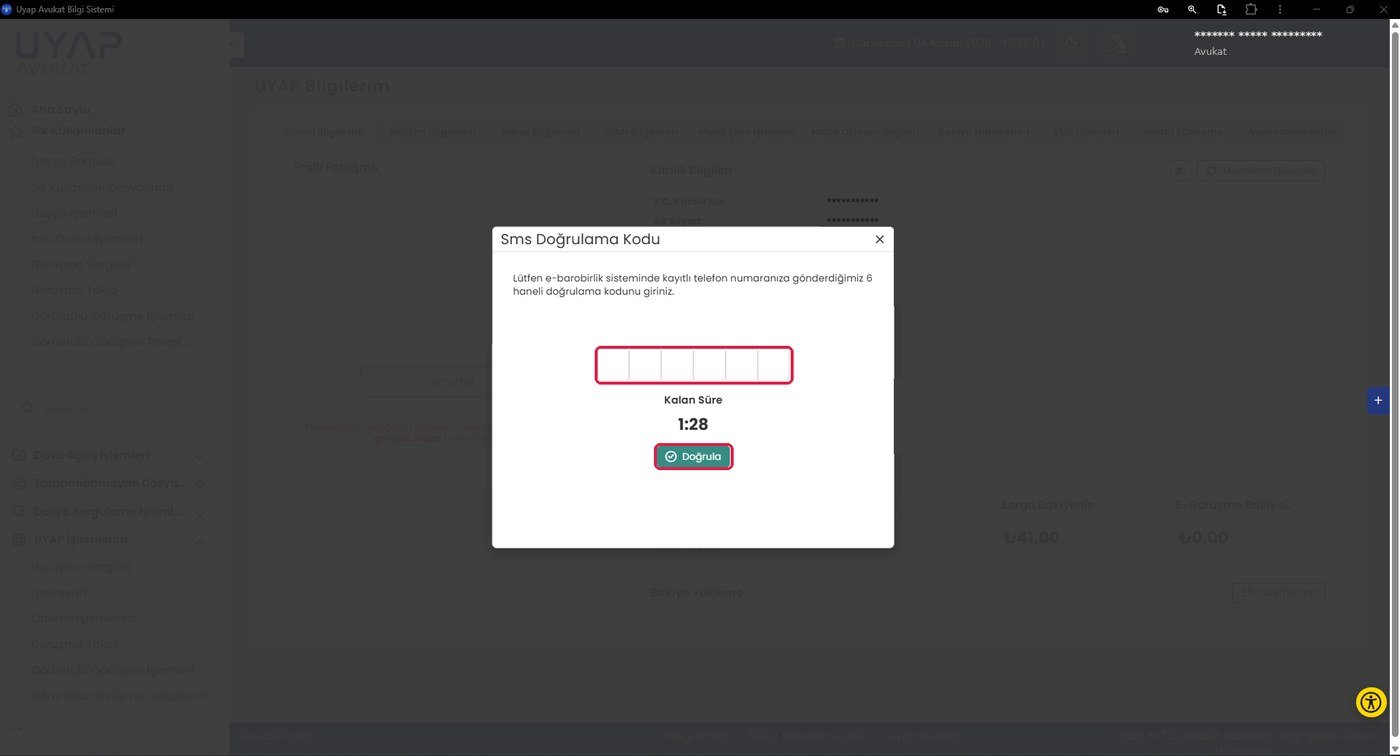
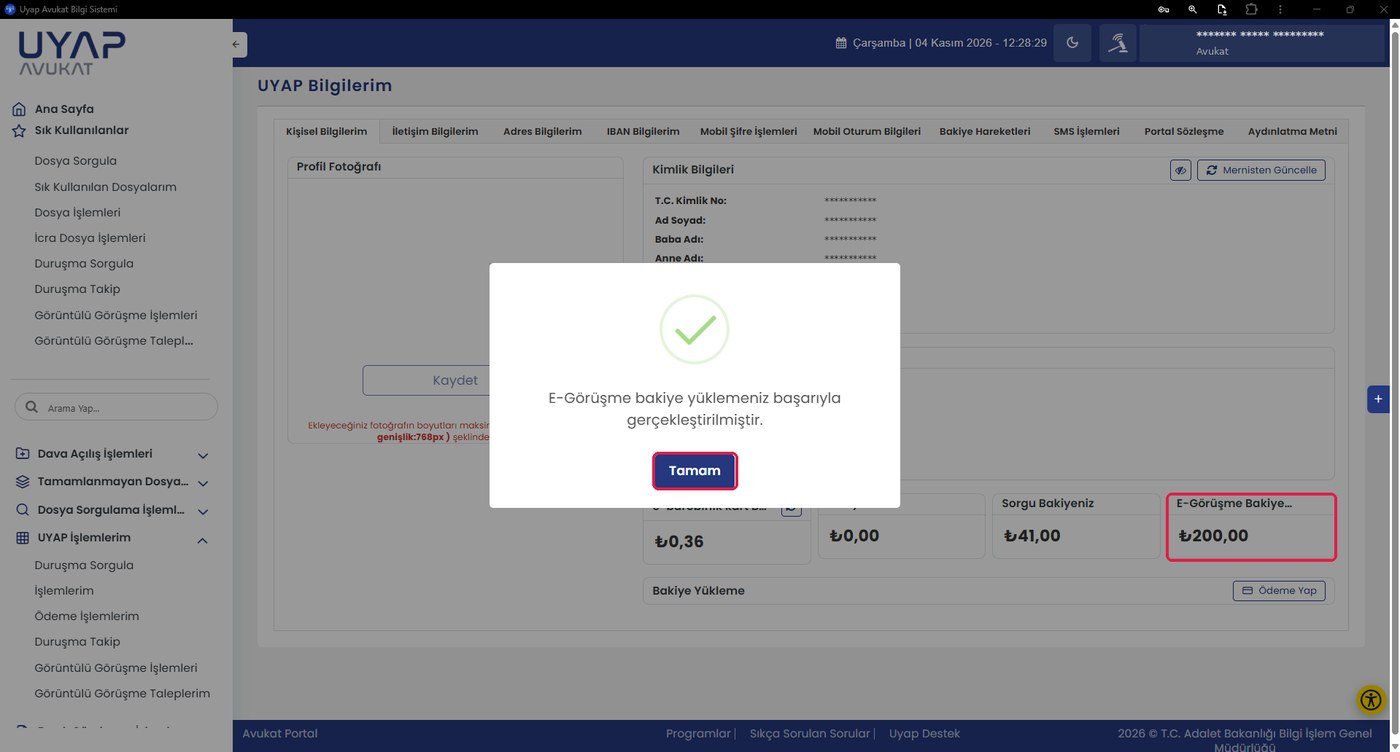
| Yükleme öncesi | Yükleme sonrası (örnek: 200,00 TL) |
|---|---|
| e-barobirlik kart bakiyesi: 200,36 TL | e-barobirlik kart bakiyesi: 0,36 TL |
| E-Görüşme Bakiyesi: 0,00 TL | E-Görüşme Bakiyesi: 200,00 TL |
Yükleme kaydı Bakiye Hareketleri sekmesinden izlenir: bakiye türü (Tümü, Sorgu, E-Görüşme) ve tarih aralığı seçilip Sorgula‘ya basılır; hareketler PDF olarak da aktarılabilir.
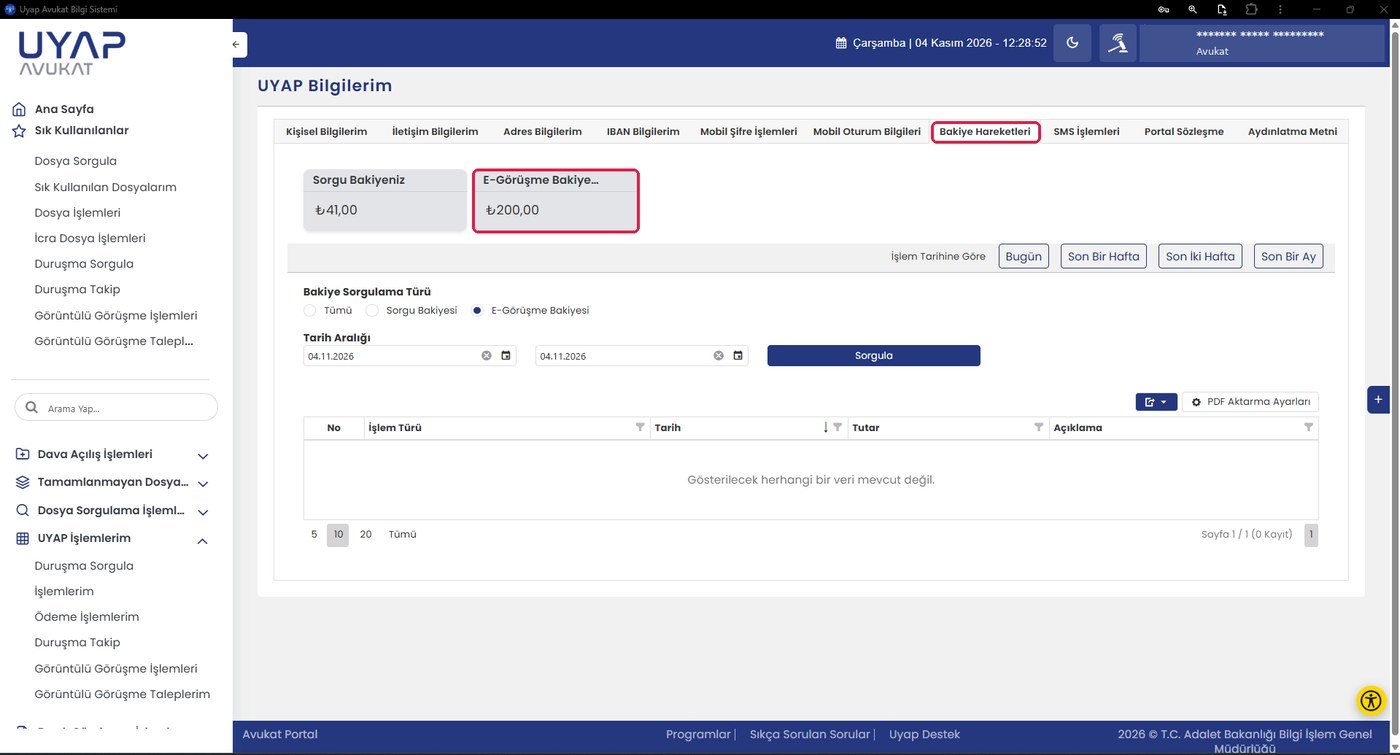
Dikkat: Sorgu bakiyesi (icra dosyası safahat ve mal, hak, alacak sorgulamaları için) ile e-görüşme bakiyesi aynı Bakiye Yükleme düğmesinden yüklenir. Tür seçimi yapılırken yanlış kutunun işaretlenmemesi gerekir. Görüşme başına gereken asgari tutar resmî kaynakta belirtilmediğinden, güncel tutar için UYAP ekranı esas alınmalıdır.
Talep oluşturma
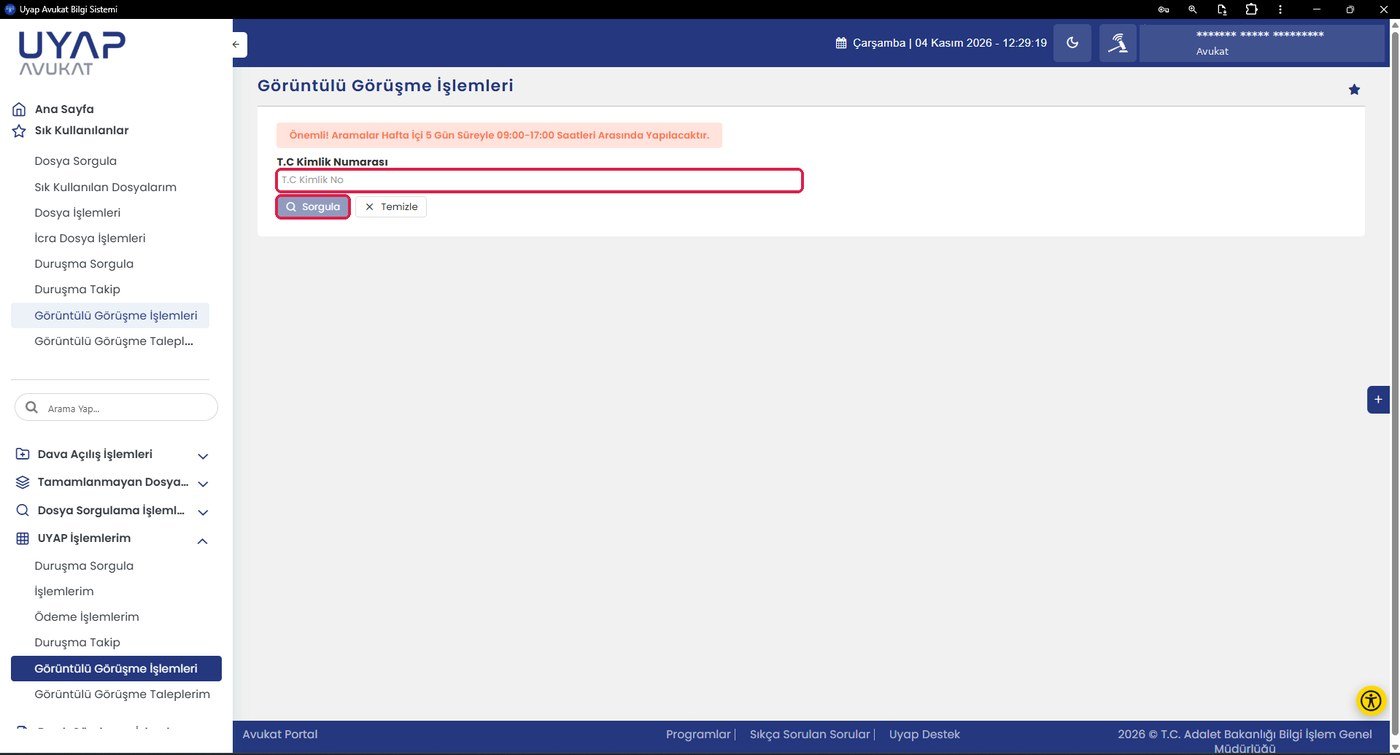
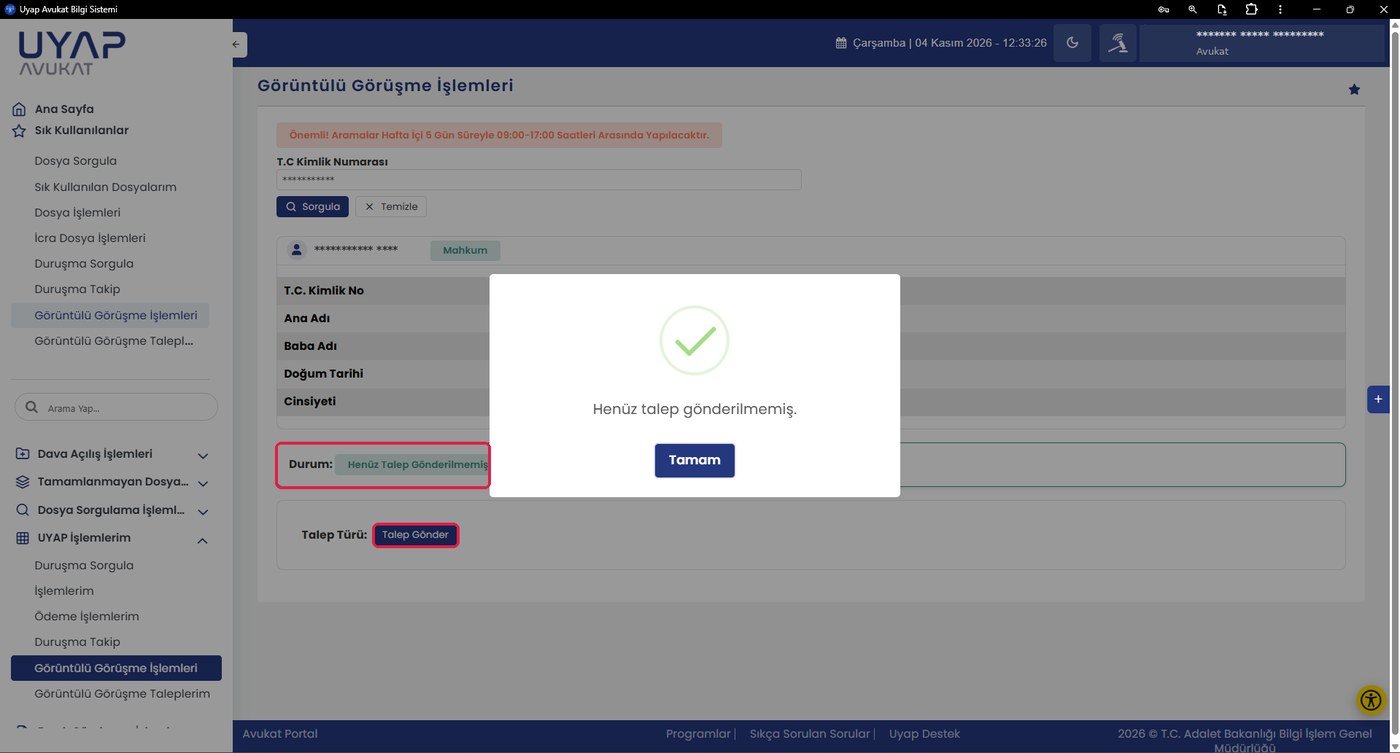
Talep, UYAP Avukat Portal’da Görüntülü Görüşme İşlemleri ekranından oluşturulur. Ekrana sol menüde Sık Kullanılanlar veya UYAP İşlemlerim altından ulaşılır. Ekranın üstündeki uyarıya göre aramalar hafta içi 5 gün, 09:00-17:00 saatleri arasında yapılır.
- Müvekkil sorgusu: T.C. Kimlik Numarası alanına tutuklu veya hükümlü müvekkilin numarası yazılıp Sorgula‘ya basılır. Avukat ile müvekkil arasında UYAP’ta vekil veya müdafi kaydı yoksa talep engellenir.
- Sorgu sonucu: Müvekkilin kartı gelir (örnek: ad soyad “***** *****”; T.C. Kimlik No: ***********; ana adı, baba adı, doğum tarihi, cinsiyeti). “Henüz talep gönderilmemiş” uyarısı çıkar, Tamam‘a basılır. Durum satırında “Henüz Talep Gönderilmemiş” yazar.
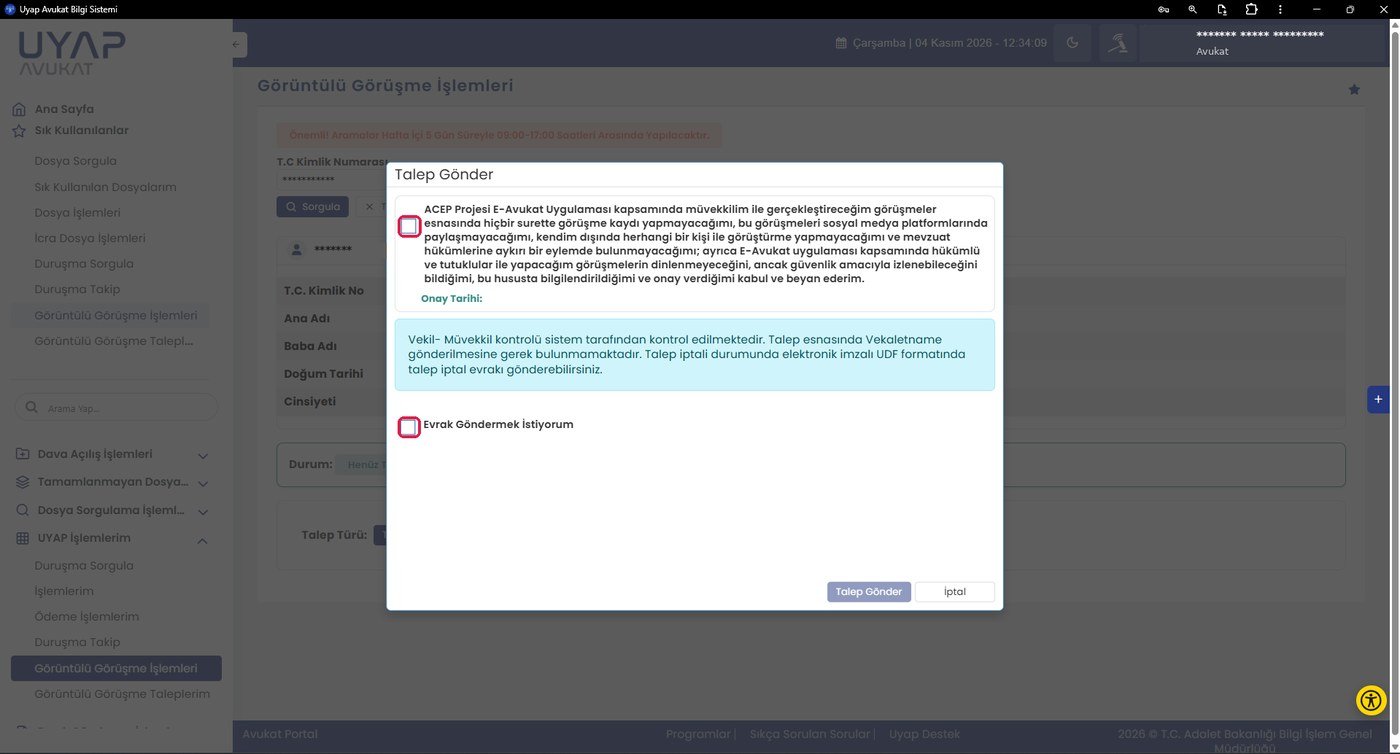
- Talep Gönder: Talep Türü satırındaki Talep Gönder düğmesine basılır.
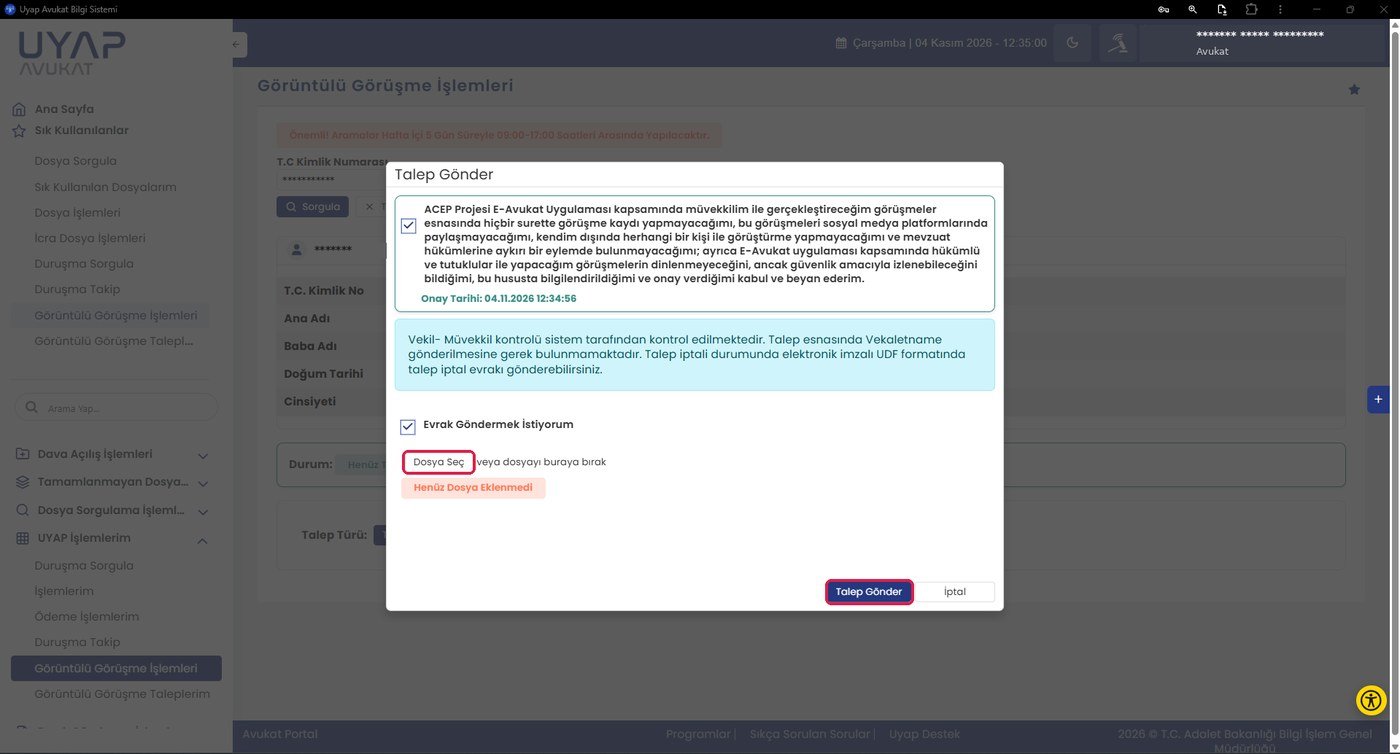
- Taahhüt onayı (zorunlu): Açılan pencerede avukat işaretleyerek şunları kabul ve beyan eder: görüşmeyi hiçbir surette kaydetmeyeceğini, sosyal medyada paylaşmayacağını, kendi dışında kimseyi görüştürmeyeceğini, mevzuata aykırı eylemde bulunmayacağını; görüşmenin dinlenmeyeceğini ancak güvenlik amacıyla izlenebileceğini bildiğini. Onay işaretlenince Onay Tarihi (gün, saat) otomatik yazılır; onay elektronik ortamda saklanır.
- Vekâletname: Vekil-müvekkil kontrolü sistem tarafından yapılır; talep sırasında vekâletname göndermeye gerek yoktur. Evrak göndermek gerekirse Evrak Göndermek İstiyorum kutusu işaretlenir ve Dosya Seç ile dosya eklenir.
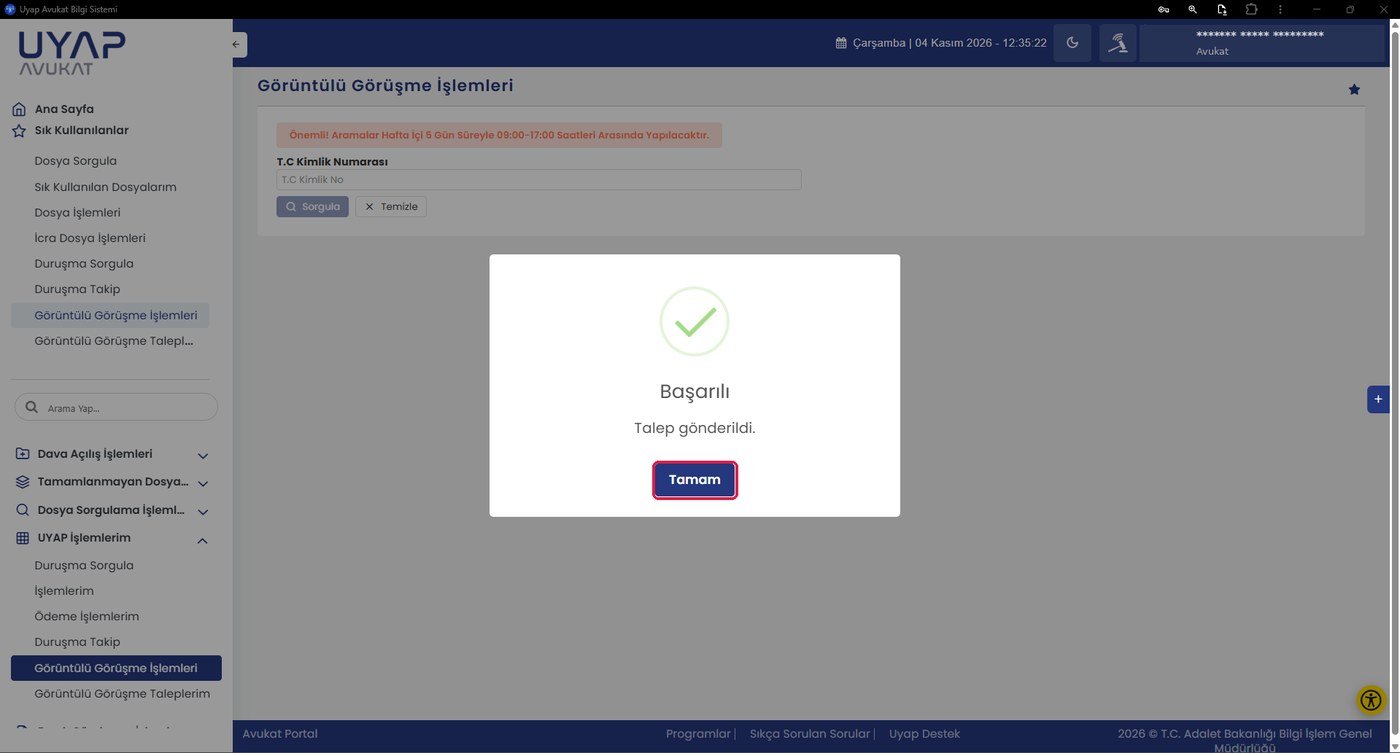
- Gönderme: Talep Gönder‘e basılınca “Başarılı: Talep gönderildi” mesajı çıkar. Talep, ilgili infaz kurumunun Telefonla Görüştürme Bürosu’nun iş listesine düşer.
Talep takibi, büro onayı ve iptal
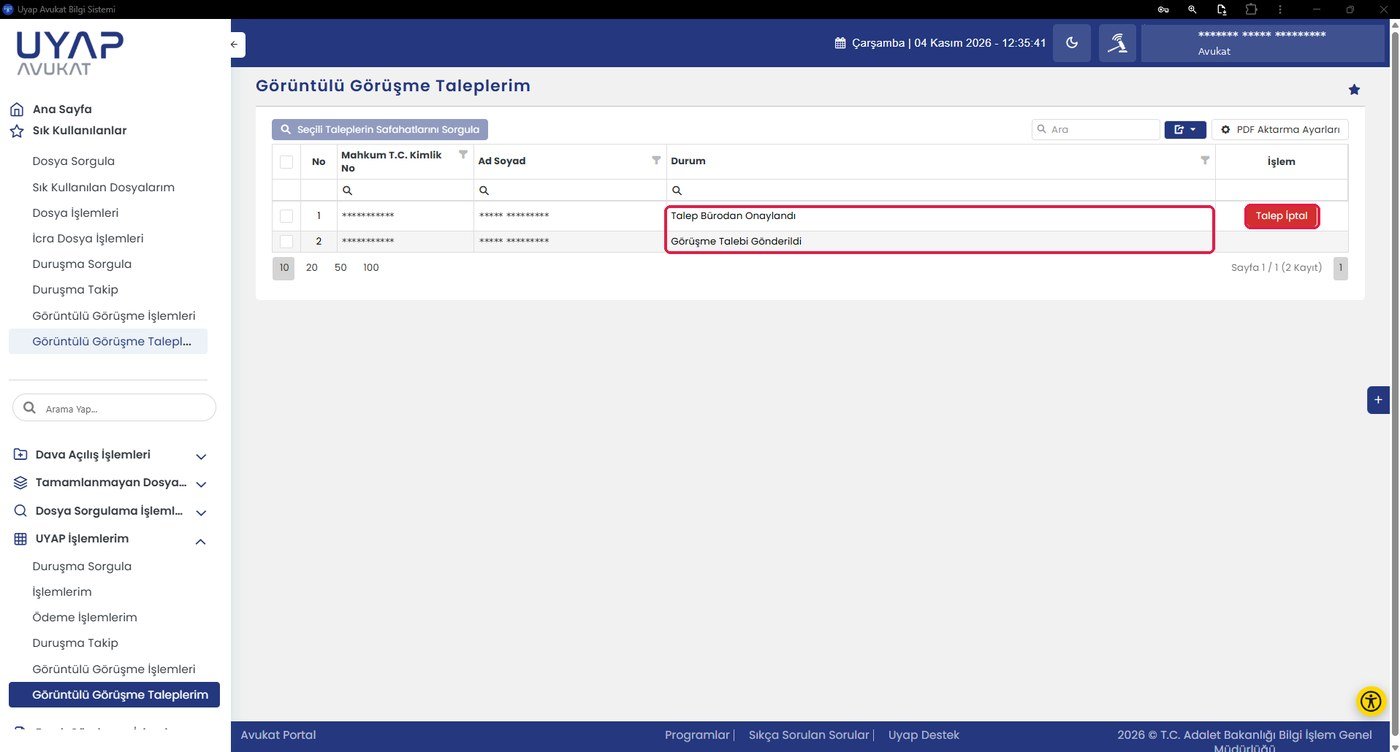
Talebin durumu Görüntülü Görüşme Taleplerim ekranından izlenir (sol menü, UYAP İşlemlerim altında). Tabloda müvekkilin T.C. kimlik numarası, ad soyadı, talebin durumu ve işlem sütunu yer alır; üstte Seçili Taleplerin Safahatlarını Sorgula, arama, dışa aktarma ve PDF Aktarma Ayarları seçenekleri bulunur.
| T.C. Kimlik No | Ad Soyad | Durum | İşlem |
|---|---|---|---|
| *********** | ***** ***** | Talep Bürodan Onaylandı | Talep İptal |
| *********** | ***** ***** | Görüşme Talebi Gönderildi | (yok) |
Talep gönderildiğinde durum Görüşme Talebi Gönderildi olur. İnfaz kurumunun Telefonla Görüştürme Bürosu talebi kayda alıp onayladığında durum Talep Bürodan Onaylandı olur ve işlem sütununda kırmızı Talep İptal düğmesi görünür. Bakanlık duyurusuna göre görüşme bağlantısı, talebin kurum tarafından kayda alınmasının ardından aktif hâle getirilir. Büro onayının ortalama süresi resmî kaynaklarda belirtilmemiştir.
Talebin iptali: Avukat, Avukat Portal’da ilgili ekrana girip müvekkilin T.C. kimlik numarasıyla sorgulama yapar ve iptal talebini başlatır. Elektronik imzalı dilekçe (UDF formatında) sisteme yüklenerek kuruma gönderilir. Evrak kuruma ulaşınca dosyaya alınır ve avukat sistem üzerinden pasif duruma getirilir (Bakanlık duyurusu).
Çağrıya hazırlık: e-Görüş uygulaması
Görüşmeler Türk Telekom’un geliştirdiği e-Görüş mobil uygulamasıyla yapılır. Bakiye yüklenip talep gönderildikten sonra avukat, çağrıyı alabilmek için uygulamayı hazır hale getirir. Profil fotoğrafı, kurulum ve kayıt çağrı gelmeden önce tamamlanmış olmalıdır.
- UYAP profil fotoğrafı: Avukat Portal’da fotoğrafın bulunması zorunludur; yüz hatları net seçilmelidir. Fotoğraf yoksa sistem uyarı verir. UYAP Bilgilerim ekranında fotoğraf boyutu en fazla 1024 piksel yükseklik ve 768 piksel genişlik olmalıdır.
- Uygulamanın kurulumu: e-Görüş uygulaması Play Store veya App Store’dan indirilir (geliştirici Türk Telekom A.Ş.; iOS 15 veya üstü gerekir).
- Üyelik: Uygulamada Avukat Girişi sekmesi seçilir; UYAP’a kayıtlı telefon numarası ile T.C. kimlik numarası girilip Kaydol’a basılır (Şekil 19).
- İzinler: Uygulama kamera ve mikrofon erişimi ister; görüntülü ve sesli görüşme için bu izinler verilmelidir.
- Kayıt tamamlanır: Başarılı kayıt ekranında kayıtlı numara onay işaretiyle görünür ve “e-Görüş uygulaması ile gelen aramaları kabul edebilirsiniz” mesajı çıkar. Aynı ekranda görüşmelerin kaydedilmesi ve paylaşılmasının yasak olduğu uyarısı yer alır.
App Store önizlemesindeki ekranlar uygulamanın akışını sırayla gösterir.
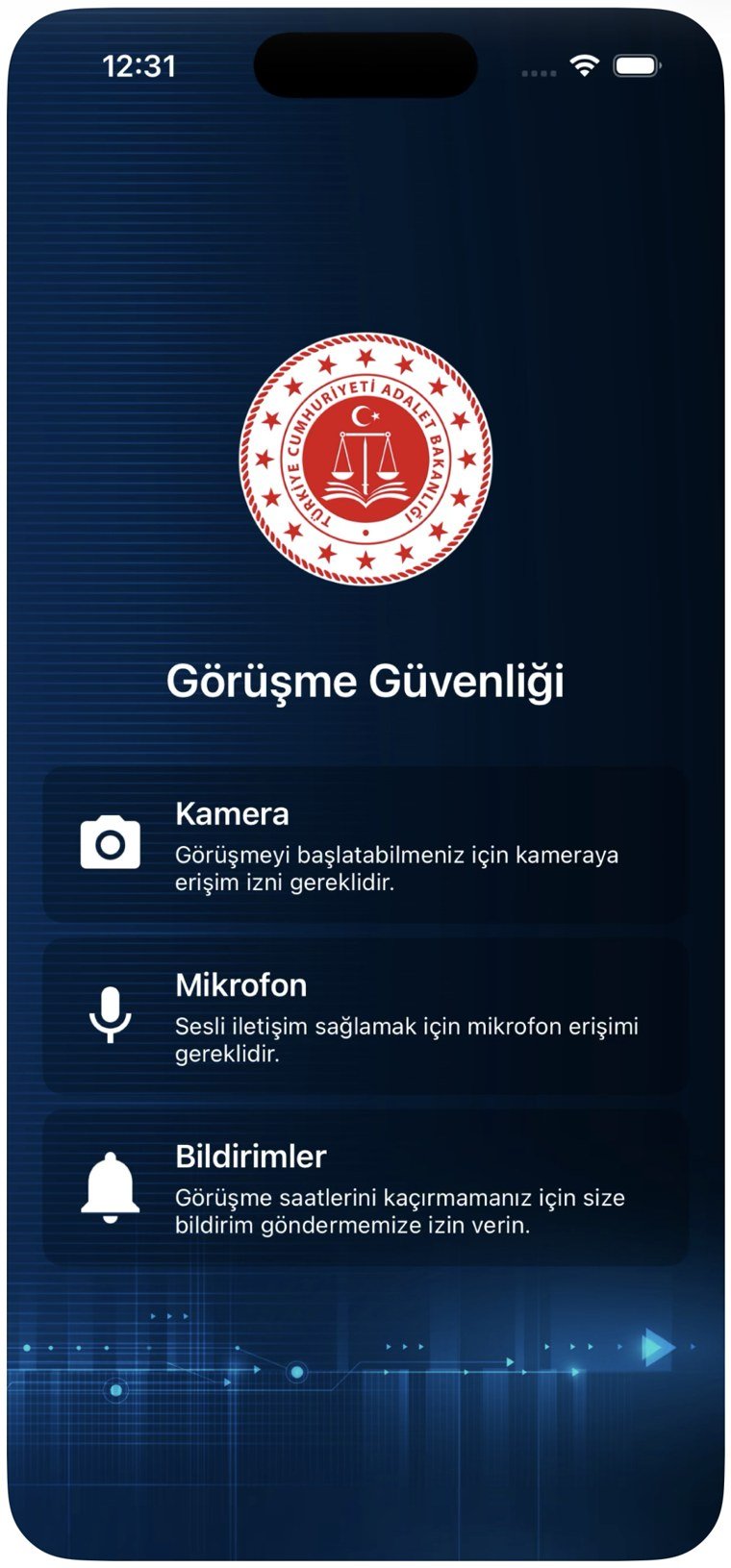
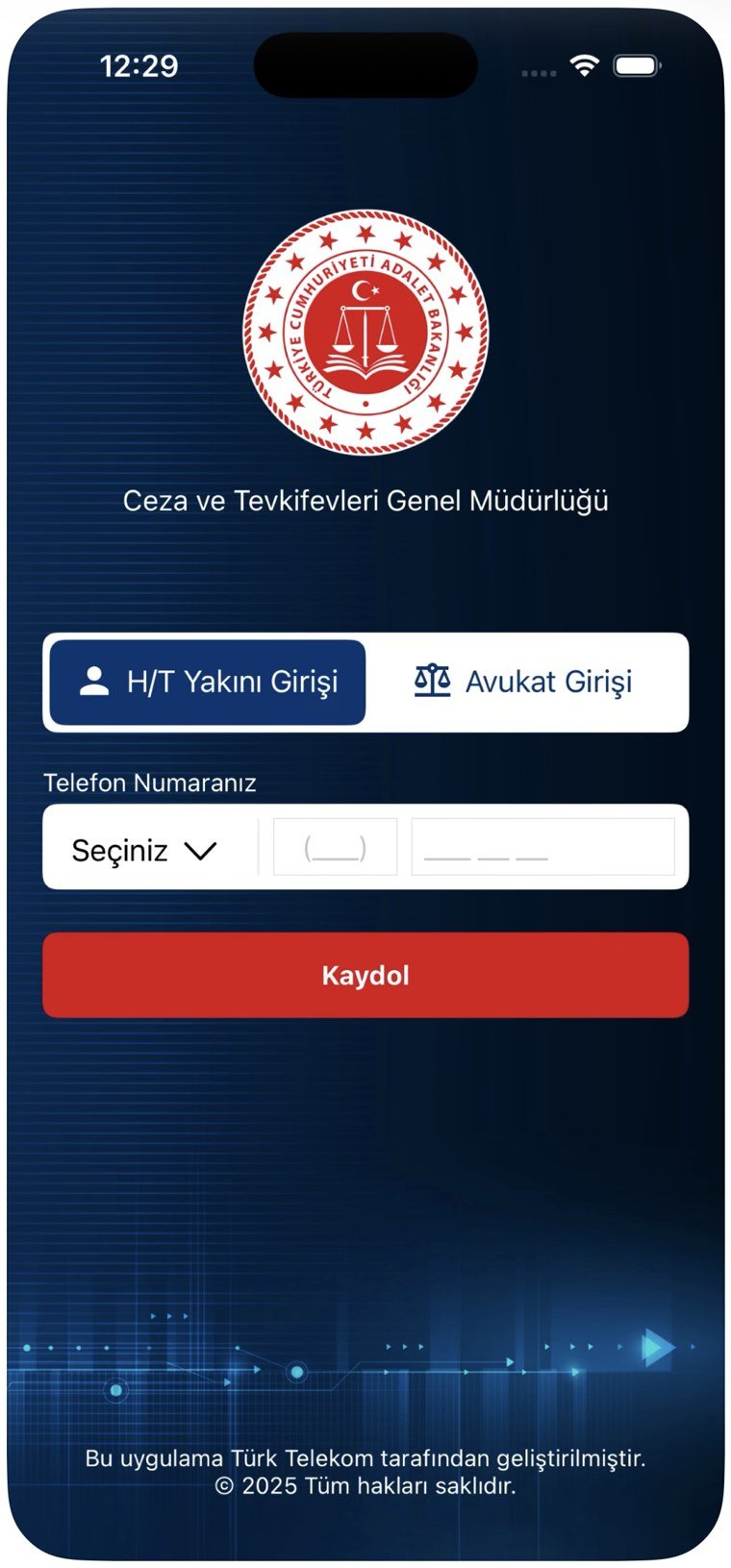
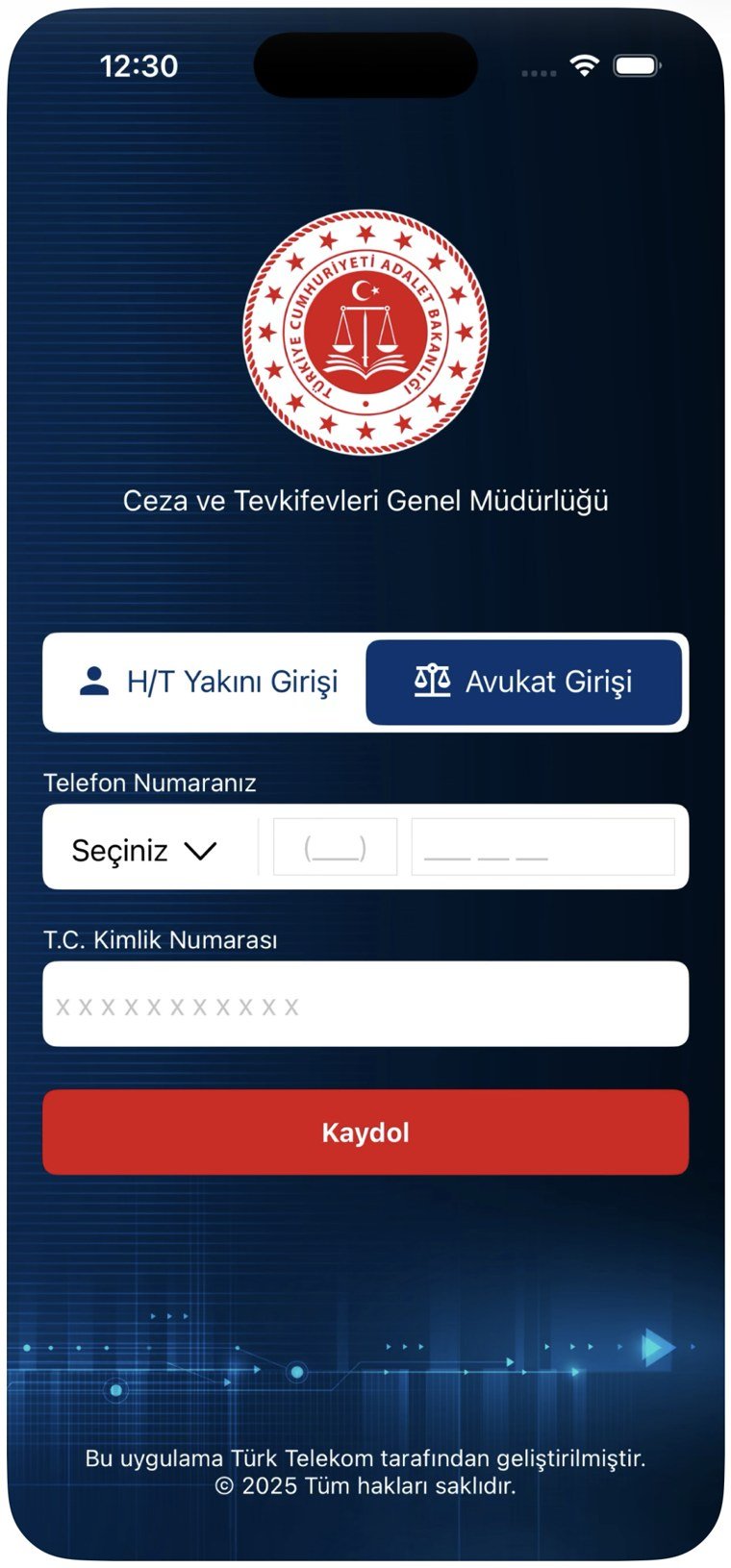
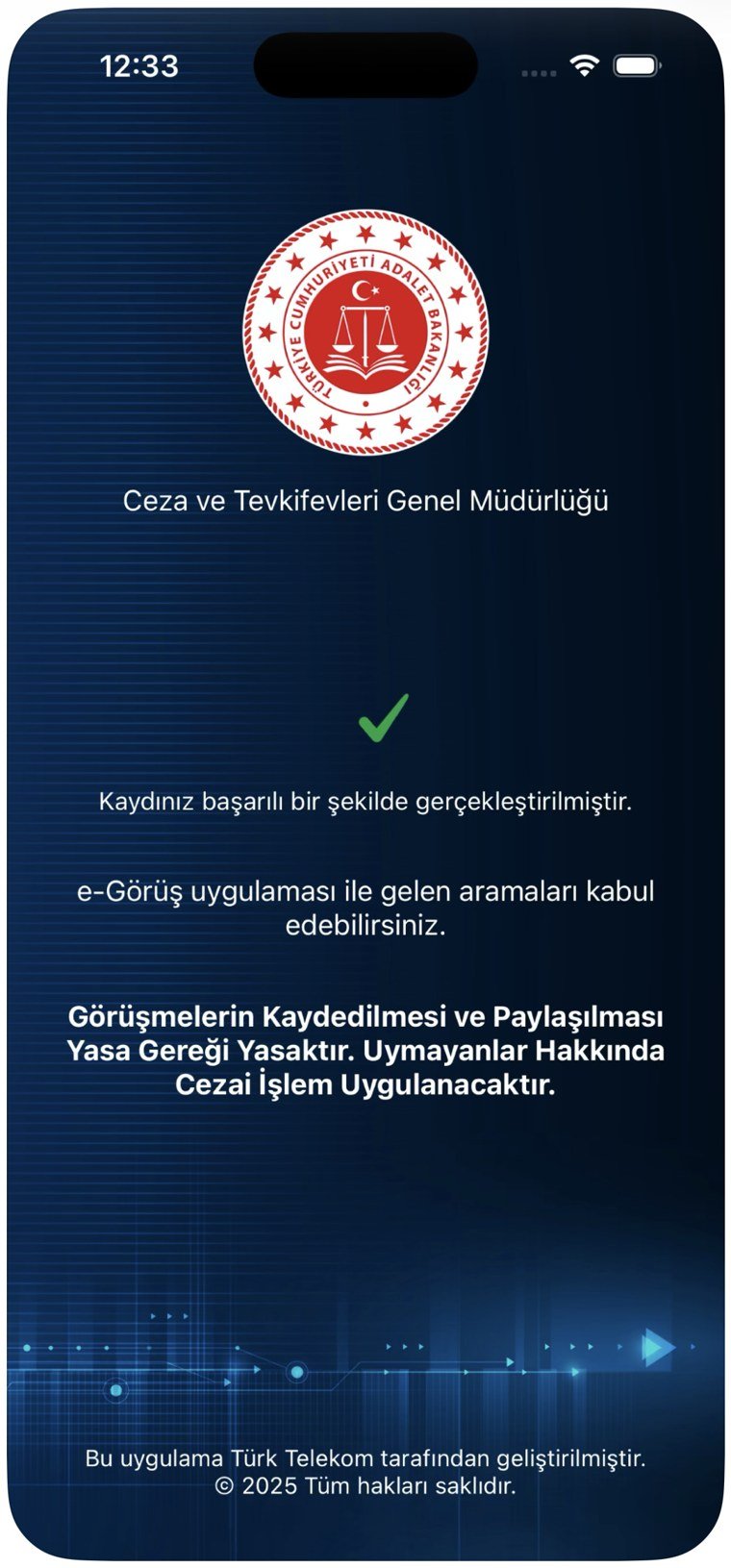
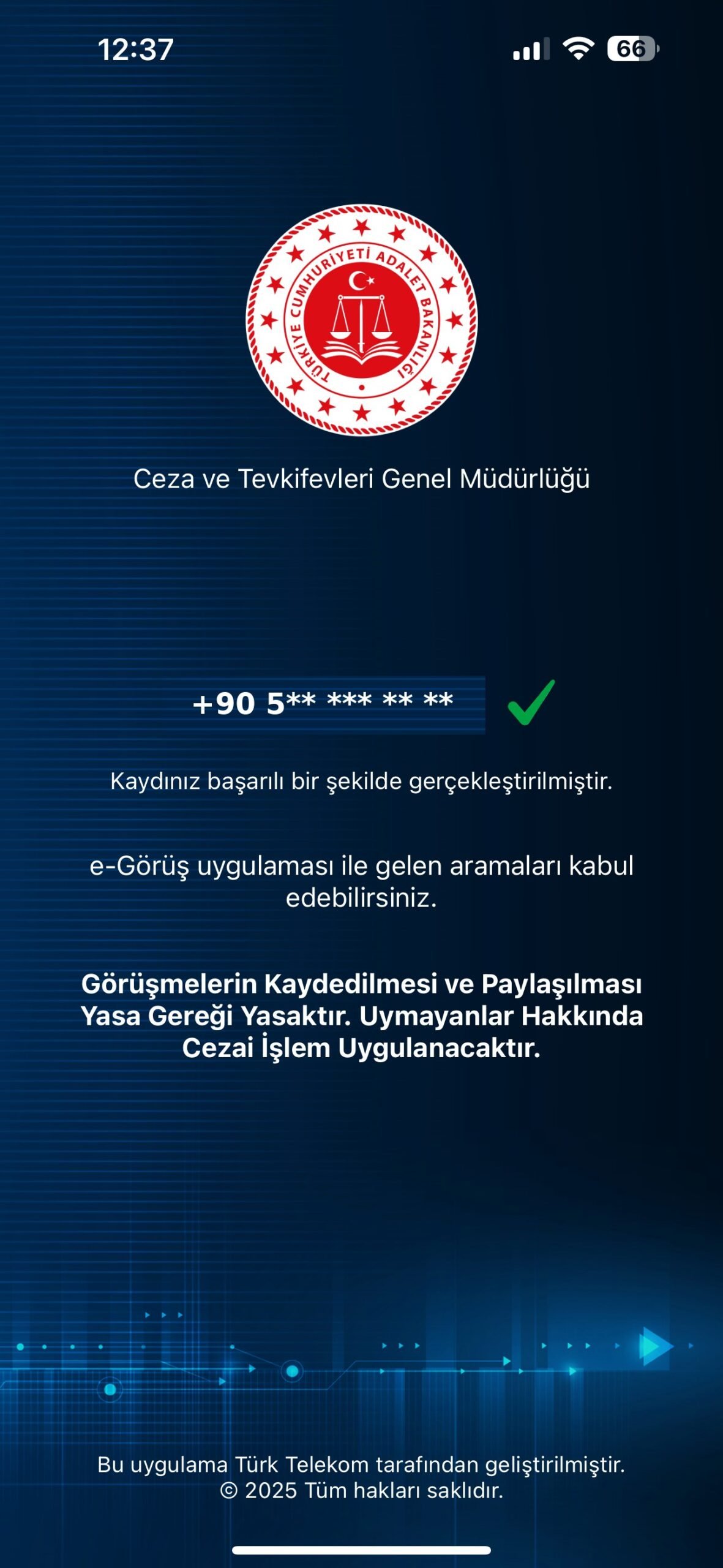
Uygulama, avukat tarafında yalnızca gelen çağrıyı kabul etmek için kullanılır; avukat dışarıdan arama başlatamaz. Uygulamanın 4.3.1 sürümünden itibaren (28.05.2024) ekran kaydı veya görüntüsü alındığında görüşme sonlandırılmaktadır.
Görüşme usulü
Talep onaylandıktan sonra görüşmeyi müvekkil başlatır. Avukat dışarıdan arama yapamaz ve çağrı başlatamaz; telefonuna gelen e-Görüş çağrısını kabul eder. Müvekkil aramayı infaz kurumundaki cihazdan yapar (Silifke M Tipi Kapalı İnfaz Kurumu duyurusu).
| Kural | İçerik |
|---|---|
| Görüşme türü | Yalnızca görüntülü |
| Gün ve saat | Hafta içi 5 gün, 09:00-17:00 |
| Hak ve süre | Müvekkil için haftalık toplam 30 dakika ve 2 görüşme hakkı |
| Ortak hak | Süre ve haklar tüm avukatlar için ortaktır; her avukata ayrı hak tanımlanmaz |
| Aynı gün, aynı avukat | Kaç görüşme yapılırsa yapılsın bir hak düşülür |
| Aynı gün, farklı avukat | Müvekkil ikinci hakkını kullanmış sayılır |
| 30 saniyeden kısa görüşme | Hak düşülmez, ancak süreden düşülür |
| Gizlilik | Görüşmeler infaz kurumu görevlilerince izlenebilir, dinlenemez |
Yararlanabilenler: Adli suçlardan görüntülü görüşme hakkına sahip tüm tutuklu ve hükümlüler. 18 yaş altı çocuk tutuklu ve hükümlüler suç grubuna bakılmaksızın yararlanır.
Yararlanamayanlar: Terör suçları kapsamında bulunanlar, çıkar amaçlı suç örgütü mensupları, ağırlaştırılmış müebbet hapis cezası alan hükümlüler ve 5275 sayılı Kanun m.9/3 kapsamında olanlar. Bu kişiler yakınlarıyla da görüntülü görüşme hakkına sahip değildir (Bakanlık duyurusu).
Uygulama yüz yüze görüşmenin yerini almaz; Bakanlık onu ek imkân olarak sunmaktadır. Avukat, mevzuattaki yüz yüze görüşme hakkını kullanmaya devam edebilir.
Etkin kullanım için sorunlar ve çözüm önerileri
Aşağıdaki tablo, bu rehber için incelenen ekranlardan ve resmî duyurulardan çıkarılan pratik sorunları toplar. Öneriler uygulama deneyimine dayanan tavsiyelerdir; resmî düzenleme değildir. Resmî kaynaklarda belirtilmeyen noktalar açıkça “belirtilmemiştir” diye yazılmıştır.
| Sorun | Olası neden | Öneri |
|---|---|---|
| Müvekkil avukatı arayamıyor | E-görüşme bakiyesi boş veya yetersiz; talep büro tarafından henüz onaylanmamış | Talep göndermeden önce UYAP Bilgilerim’de E-Görüşme Bakiyesi kutusunu kontrol edin. Görüşme gününden önce Taleplerim ekranında durumun “Talep Bürodan Onaylandı” olduğunu görün |
| Avukat müvekkili arayamıyor | Çağrıyı yalnızca müvekkil başlatır; avukat çağrıyı kabul eder | Görüşme gün ve saatini müvekkille önceden kararlaştırın (kurum, yakınlar veya mektup yoluyla). O saatte telefonun internete bağlı ve uygulamanın açık olduğundan emin olun. Kaçırılan çağrının hak veya süreyi etkileyip etkilemediği resmî kaynakta belirtilmemiştir |
| Yanlış bakiye türü yüklendi | Sorgu bakiyesi ve e-görüşme bakiyesi aynı Bakiye Yükleme düğmesinden yüklenir | Bakiye Türü olarak E-Görüşme Bakiyesi’ni seçmeden Ödeme Yap’a basmayın. Yüklemeden sonra E-Görüşme Bakiyesi kutusunu kontrol edin |
| Kart bakiyesi eski tutarı gösteriyor | UYAP kutusu kendiliğinden güncellenmeyebilir (Şekil 2 ve 3) | e-barobirlik kart bakiyesinin yanındaki yenileme düğmesine basın |
| Bakiye Hareketleri boş görünüyor | Yüklemenin listeye düşme süresi belirtilmemiştir (Şekil 9) | Bakiye için E-Görüşme Bakiyesi kutusundaki tutarı esas alın; hareket listesini daha sonra yeniden sorgulayın |
| Haklar beklenenden önce bitiyor | Haftalık 30 dakika ve 2 hak tüm avukatlar için ortaktır; aynı gün farklı avukatla yapılan görüşme ikinci hakkı tüketir | Müvekkilin birden fazla avukatı varsa görüşme günlerini aralarında koordine edin. Aynı gün, aynı avukatla yapılan görüşmeler tek hak sayılır |
| Görüşme aniden sonlanıyor | Uygulama 4.3.1 sürümünden itibaren ekran kaydı veya görüntüsü alındığında görüşmeyi sonlandırır | Görüşme sırasında ekran görüntüsü veya kaydı almayın; notu görüşme bittikten sonra yazın |
| Büro onayı ne zaman gelir bilinmiyor | Büro onay süresi resmî kaynaklarda belirtilmemiştir | Talebi görüşmeden mümkün olduğunca önce gönderin; Taleplerim ekranından durumu izleyin |
| Uygulamanın hangi kurum ve baroda geçerli olduğu belirsiz | Uygulama kurumların kendi duyurularıyla kurum bazlı ilan edilmektedir (örnek: Silifke M Tipi Kapalı İnfaz Kurumu); güncel kapsamı gösteren bir toplu duyuru doğrulanamamıştır | Müvekkilin bulunduğu kurumun Telefonla Görüştürme Bürosu’ndan e-Avukat uygulamasının o kurumda aktif olduğunu teyit edin. Bu rehberdeki ekranlar Ankara Barosu üyesi bir avukatın hesabından alınmıştır |
| Uygulama çalışmazsa ne yapılacağı | e-Avukat, mevzuattaki yüz yüze görüşme hakkının yerini almaz; Bakanlık onu ek imkân olarak sunar | Teknik aksaklıkta yüz yüze görüşme hakkı (CMK m.149/3, m.154/1; 5275 m.59) kullanılabilir. Gerekirse kurum bürosuna yazılı bildirim yapın |
| “Yasa gereği yasaktır” uyarısı | Kayıt ve paylaşım yasağı uyarısında dayanak hüküm gösterilmemiştir | Taahhüt metnine uyun; görüşmeyi kaydetmeyin ve paylaşmayın |
Görüşmeden önce kontrol listesi
- E-Görüşme Bakiyesi kutusu yenilenmiş ve tutar yeterli.
- Talep gönderilmiş ve durum “Talep Bürodan Onaylandı”.
- UYAP Avukat Portal’da profil fotoğrafı yüklü ve boyutları uygun.
- e-Görüş uygulaması kurulu, kayıt başarılı, kamera ve mikrofon izinleri açık.
- Müvekkille görüşme saati konusunda haberleşilmiş; telefon internete bağlı ve uygulama açık.
- Görüşme sırasında ekran görüntüsü veya kaydı alınmayacak.
Hukuki çerçeve
e-Avukat görüntülü görüşmesini doğrudan düzenleyen bir kanun veya Resmî Gazete’de yayımlanmış yönetmelik hükmü tespit edilememiştir. Uygulama, avukat-müvekkil görüşme hakkına ilişkin genel hükümlere ve Bakanlığın ACEP kapsamındaki idari düzenlemesine dayanır.
| Mevzuat | İlgili hüküm |
|---|---|
| Anayasa m.36 | İddia ve savunma ile adil yargılanma hakkı |
| CMK m.149/3 | Avukatın şüpheli veya sanıkla görüşme hakkı engellenemez ve kısıtlanamaz |
| CMK m.154/1 | Şüpheli veya sanık, müdafii ile vekâletname aranmaksızın, her zaman ve konuşulanların başkalarınca duyulamayacağı ortamda görüşebilir |
| 5275 sayılı Kanun m.59 | Hükümlünün avukatla görüşme hakkı. Görüşme konuşulanların duyulamayacağı, ancak güvenlik nedeniyle görülebileceği biçimde yapılır (f.2); görüşme dinlenemez ve kayda alınamaz (f.4) |
| 5275 sayılı Kanun m.116/1 | m.59 dahil birçok hüküm, tutukluluk hâliyle uzlaşır nitelikte olanlar bakımından tutuklulara da uygulanır |
| CB Yönetmeliği (2324) m.72 | m.59’un yönetmelikteki karşılığı. Tutuklular hakkında karar yetkisi soruşturmada sulh ceza hâkimine, kovuşturmada mahkemeye aittir (f.9) |
| CB Yönetmeliği m.74/2-g | Teknik altyapısı kurulu kurumlarda görüntülü telefon görüşmesi. Bazı infaz kurumları e-Avukat duyurusunda bu hükmü anmaktadır |
Bu tabloda iki noktaya dikkat edilmelidir. Birincisi, m.74/2-g hükmü metinde hükümlünün yakınlarıyla yaptığı telefon görüşmesini düzenler; avukat görüşmesini düzenleyen m.72’de “görüntülü” ifadesi yalnızca kayıt tedbiri bağlamında geçer. İkincisi, m.59/2 ve m.72/2-c görüşmenin “bu iş için ayrılan görüşme yerlerinde” yapılmasını arar; elektronik ortam bu hükümlerde açıkça öngörülmemiştir.
Uygulamanın usul ve esasları Bakanlığın ACEP projesi kapsamında yayımladığı “E-Avukat (Görüntülü Görüşme) Modülü Duyurusu” (16.04.2026) ile belirlenmiştir. Görüşmenin dinlenememesi ve kayda alınamaması kuralı, Anayasa Mahkemesi’nin 24.07.2019 tarihli E.2018/73, K.2019/65 sayılı kararıyla m.59/5’teki kayıt ve izleme tedbirlerinin iptal edilmesiyle de pekişmiştir. Danıştay 10. Daire, 22.10.2024 tarihli E.2020/5168, K.2024/4229 sayılı kararında, Yönetmeliğin 72. maddesinin 3. fıkrasındaki kayıt, izleme ve elkoyma yetkisine ilişkin bölümü ile 8. fıkrasının buna bağlı bölümünü bu iptal kararı nedeniyle dayanaksız kaldığı gerekçesiyle iptal etmiş; 72. maddenin iptali istenen diğer hükümleri yönünden davayı reddetmiştir. Kararın temyiz aşamasındaki durumu bu rehberde doğrulanmamıştır.
Kaynaklar
- Anayasa m.36
- 5271 sayılı CMK m.149, m.154
- 5275 sayılı Kanun m.59, m.116
- Ceza ve Güvenlik Tedbirlerinin İnfazı Hakkında Cumhurbaşkanlığı Yönetmeliği (2324) m.72, m.74
- Adalet Bakanlığı, E-Avukat (Görüntülü Görüşme) Modülü Duyurusu, 16.04.2026
- Silifke M Tipi Kapalı İnfaz Kurumu, e-Avukat görüş uygulaması duyurusu
- e-Görüş uygulaması, App Store (Türk Telekom A.Ş.)
- Anayasa Mahkemesi, 24.07.2019, E.2018/73, K.2019/65
- Danıştay 10. Daire, 22.10.2024, E.2020/5168, K.2024/4229
Ekran görüntüleri, 04.11.2026 tarihinde UYAP Avukat Portal ve e-Görüş uygulamasından alınmış ve kimlik bilgileri maskelenmiştir. Arayüz ve usul, Bakanlık tarafından değiştirilebilir; güncel durum için UYAP ekranları ve Bakanlık duyuruları esas alınmalıdır.
Yazının kapak görseli yapay zekâ ile üretilmiş temsilî bir görseldir; gerçek cihaz ve kurum düzeni farklı olabilir.